
Appearance
Debian服务器相关配置
😈修改22端口
改变 SSH 22 端口:
- 备份原配置文件
Shell
cp /etc/ssh/sshd_config /etc/ssh/sshd_config.bak- 修改端口
Shell
vim /etc/ssh/sshd_config
#(Debian)第13行 去除 #Port 22 的注释, 根据Debian 版本不同,也可能在其他行
#修改 Port 2222 ,建议拟选用的端口号 >1024 ,< 65535
Port 2222
# :wq 保存- 重启SSH服务
Shell
systemctl restart sshd- 如果是国内服务器 要 进入运营商的控制面板 修改安全组入方规则 把22端口修改成刚才设置的端口 (切记 入方向规则里不要有22端口 的规则 )
🥳开启root登录
shell
vim /etc/ssh/sshd_config

# 查找以下并修改
PermitRootLogin yes #允许root登录
PermitEmptyPasswords no #不允许空密码登录
PasswordAuthentication yes # 设置是否使用口令验证。

# 重启ssh服务
systemctl restart sshd
🐽修改https源
安装 https 源
Shell
apt-get install apt-transport-https修改sources.list文件 把源地址 的http 为 https
Shell
vim /etc/apt/sources.list之后再执行 apt-get update 更新索引
⌚设置时区
shell
timedatectl set-timezone Asia/Shanghai🐌Debian安装中文
注意: 安装字体和安装locales 按需求操作, 第 一 二 项 可以忽略
- 安装字体
Shell
apt install fonts-wqy-zenhei- 安装locales
Shell
apt install locales- 设置 /etc/locale.gen
Shell
vim /etc/locale.gen将 zh_CN.UTF-8 UTF-8 前面的注释去掉,或者将其填入。
- 设置 /etc/locale.conf (没有这个文件就创建一个)
Shell
vim /etc/locale.conf #在这个文件里写入 LANG=zh_CN.UTF-8- 运行dpkg-reconfigure locales
Shell
dpkg-reconfigure locales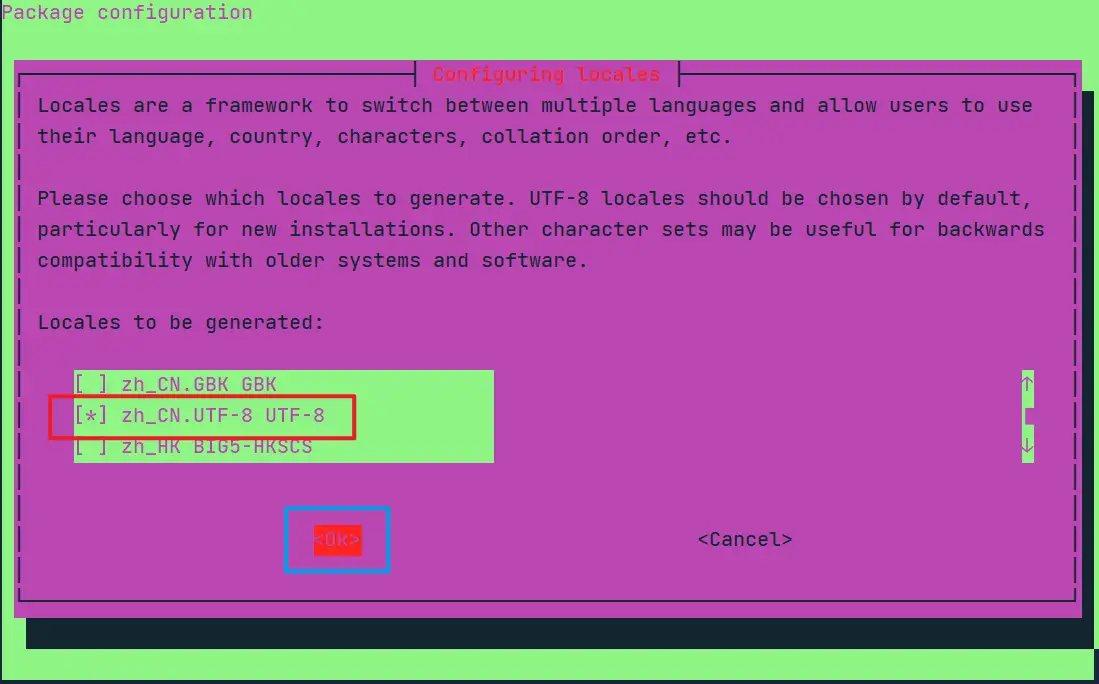
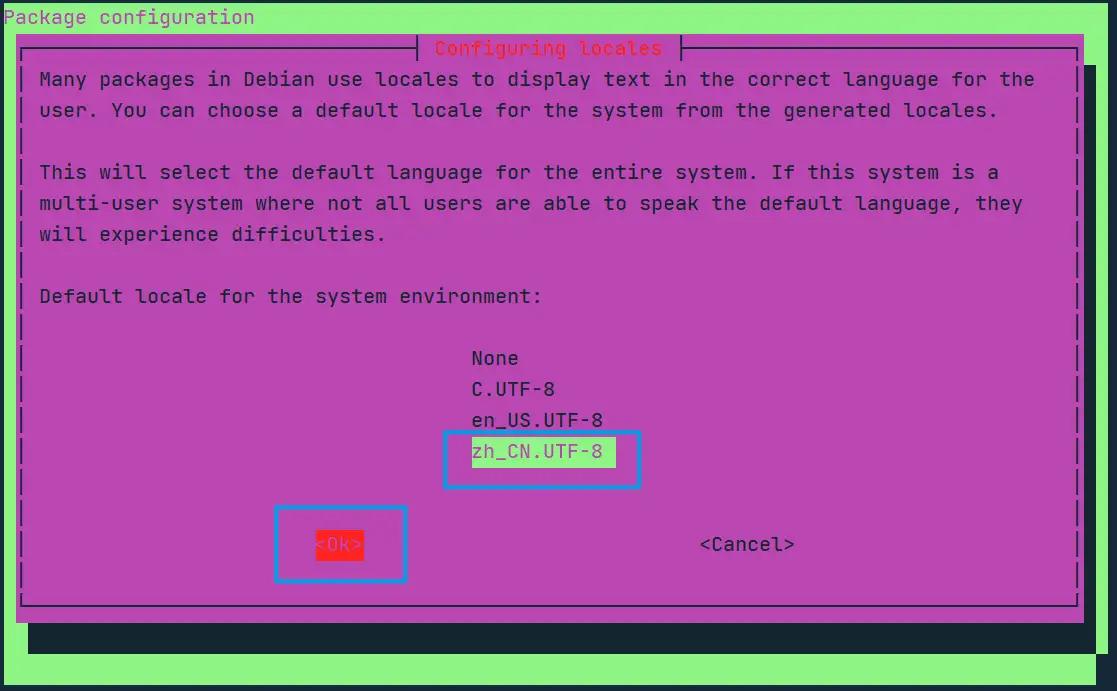
退出Debian 系统,重新进入就会看到中文啦(注意:一定到退出重进)
重新进入系统后 输入
date来查看日期 如果显示中文 就说明成功了
🎪Ubuntu安装中文环境
首先,你需要确保你的 Ubuntu Server 安装了中文语言包。如果没有安装,可以使用下面的命令安装:
shell
apt-get install language-pack-zh-hans然后,你需要将系统的默认语言设置为中文,可以在终端执行下面的命令:
shell
update-locale LANG=zh_CN.UTF-8最后,重启系统即可使用中文:
shell
reboot🤪Docker安装脚本
1️⃣国内 服务器 脚本
一键脚本: 作者 Gitee 连接
Shell
bash <(curl -sSL https://linuxmirrors.cn/docker.sh)2️⃣非大陆 服务器 脚本
bash
wget -qO- get.docker.com | bash查看 docker 版本
bash
docker -v设置开机自动启动
bash
systemctl enable docker修改 Docker 配置(可选)
bash
cat > /etc/docker/daemon.json <<EOF
{
    "log-driver": "json-file",
    "log-opts": {
        "max-size": "20m",
        "max-file": "3"
    },
    "ipv6": true,
    "fixed-cidr-v6": "fd00:dead:beef:c0::/80",
    "experimental":true,
    "ip6tables":true,
    "registry-mirrors": ["https://docker.adawn.one/"]
}
EOF
然后重启 Docker 服务:
bash
systemctl restart docker🚀综合工具箱(强烈推荐,集成了很多脚本)
bash
wget -O box.sh https://raw.githubusercontent.com/BlueSkyXN/SKY-BOX/main/box.sh && chmod +x box.sh && clear && ./box.sh🧱开启防火墙
1️⃣安装
Shell
apt-get install ufw2️⃣启用
Shell
ufw enable			# 开启了防火墙,并在系统启动时自动开启

ufw default deny    # 关闭所有外部对本机的访问,但本机访问外部正常。

ufw reload			# 重启防火墙

ufw disable			# 关闭防火墙
3️⃣开启 | 禁用 端口
Shell
ufw allow 22/tcp		# 开启指定 tcp  或者  udp 端口

ufw allow 22			# 同时开启tcp与udp端口

ufw delete allow 53		# 删除53端口

ufw status				# 查看防火墙规则
🕊️Ubuntu 逻辑磁盘扩容
Ubuntu server 22.04 安装完后默认硬盘只有58.1G
可以通过 lvdisplay 命令进行无损扩容
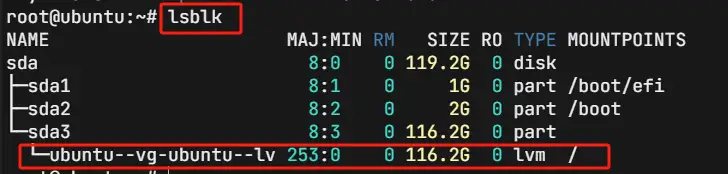
lsblk //通过lsb命令查看磁盘分区情况
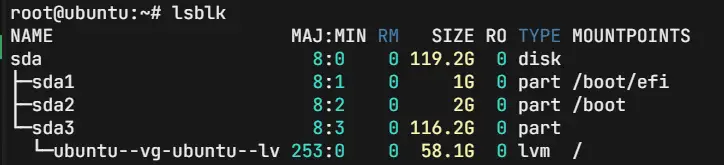
可以看到根目录只有58.1g空间,把sda有116.2G的空间,通过一下命令把剩余空间全部分配给根目录
shell
lvextend -r -l +100%FREE /dev/ubuntu-vg/ubuntu-lv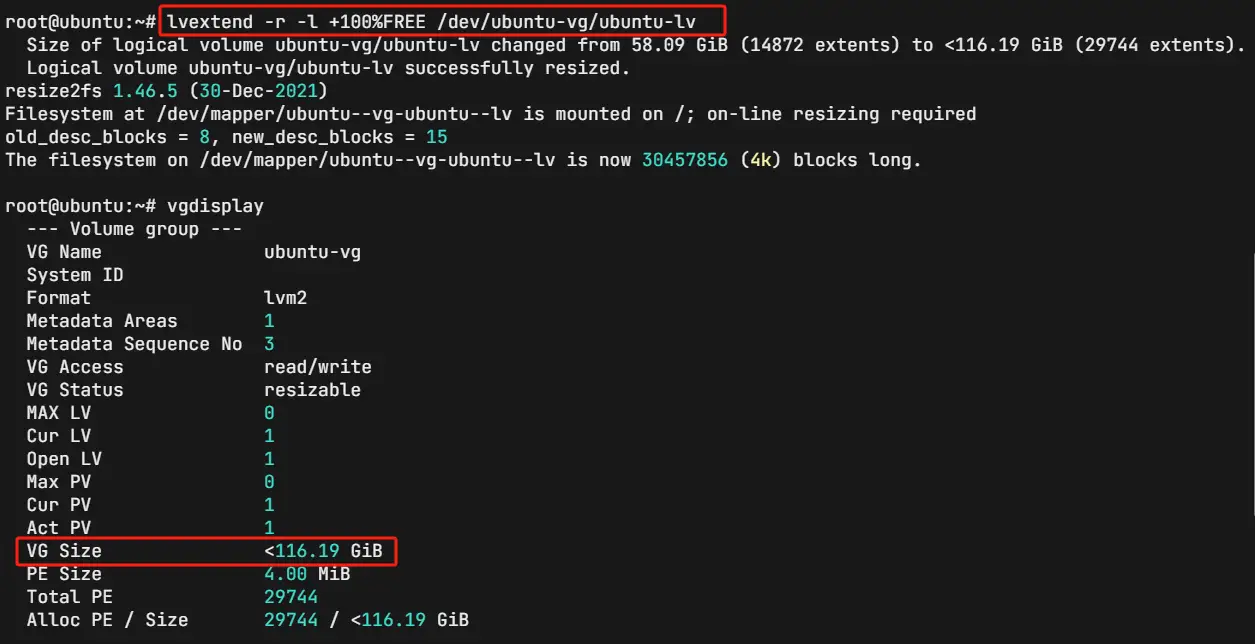
通过lsblk命令查看已经扩容完成
🐻❄️获取静态IP地址
1️⃣. ip add # 查看网卡名称
2️⃣. 修改网卡的配置文件: vim /etc/network/interfaces 大致效果如下
bash
# This file describes the network interfaces available on your system
# and how to activate them. For more information, see interfaces(5).

source /etc/network/interfaces.d/*

# The loopback network interface
auto lo
iface lo inet loopback

# The primary network interface
auto  eth3					# 网卡名称
iface eth3 inet static		# 把eth3网卡设置成static 静态IP
	address 192.168.1.2		# IPV4地址
	netmask 255.255.255.0	# IPV4子网掩码
	gateway 192.168.1.1		# IPV4网关
iface eth3 inet6 dhcp		# 自动获取IPV6地址
3️⃣. 修改 grub 文件: vim /etc/default/grub
修改内容如下:
bash
# If you change this file, run 'update-grub' afterwards to update
# /boot/grub/grub.cfg.
# For full documentation of the options in this file, see:
#   info -f grub -n 'Simple configuration'

GRUB_DEFAULT=0
GRUB_TIMEOUT=1		# 开机时引导倒计时
GRUB_DISTRIBUTOR=`lsb_release -i -s 2> /dev/null || echo Debian`
GRUB_CMDLINE_LINUX_DEFAULT="quiet"
GRUB_CMDLINE_LINUX="net.ifnames=0 biosdevname=0" # 修改此处 找到GRUB_CMDLINE_LINUX 将参数的值设置为:GRUB_CMDLINE_LINUX="net.ifnames=0 biosdevname=0"
4️⃣. grub-mkconfig -o /boot/grub/grub.cfg重新生成GRUB引导配置文件,执行完成后,重启系统
5️⃣. 重启完成后,修改 vim /etc/resolv.conf 增加:nameserver 192.168.1.1
🦄Debian获取ipv6地址
获取动态ipv6地址
编辑文件: vim /etc/network/interfaces
在文件最下面加入:iface ens192 inet6 dhcp
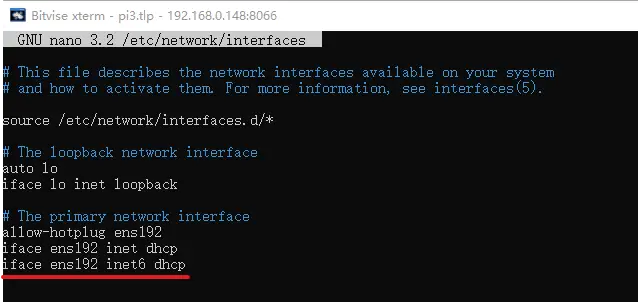
其中 ens192 是网卡的名字,每台机器的网卡名字不一样,可以使用 ip address 来查看
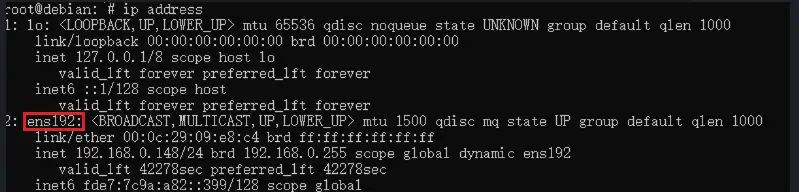
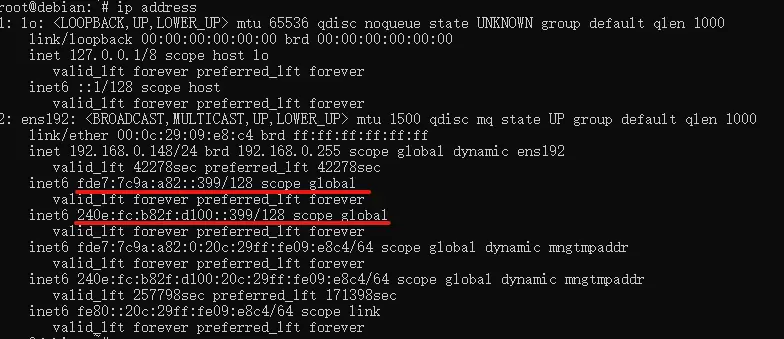
然后重启: reboot
查看一下IP地址已经有fde7 开头的IP地址了,这个是局域网的IP,下面240e开头的就是公网ipv6
ip address
🎞️linux挂载硬盘步骤
1️⃣查看硬盘挂载情况
bash
fdisk -l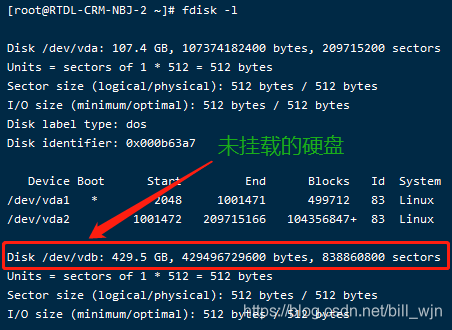
2️⃣查看当前分区情况
bash
df -l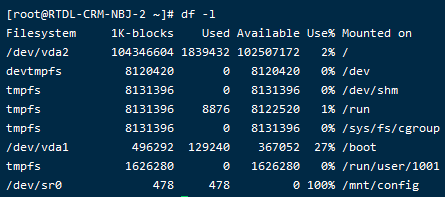
发现新硬盘没有分区
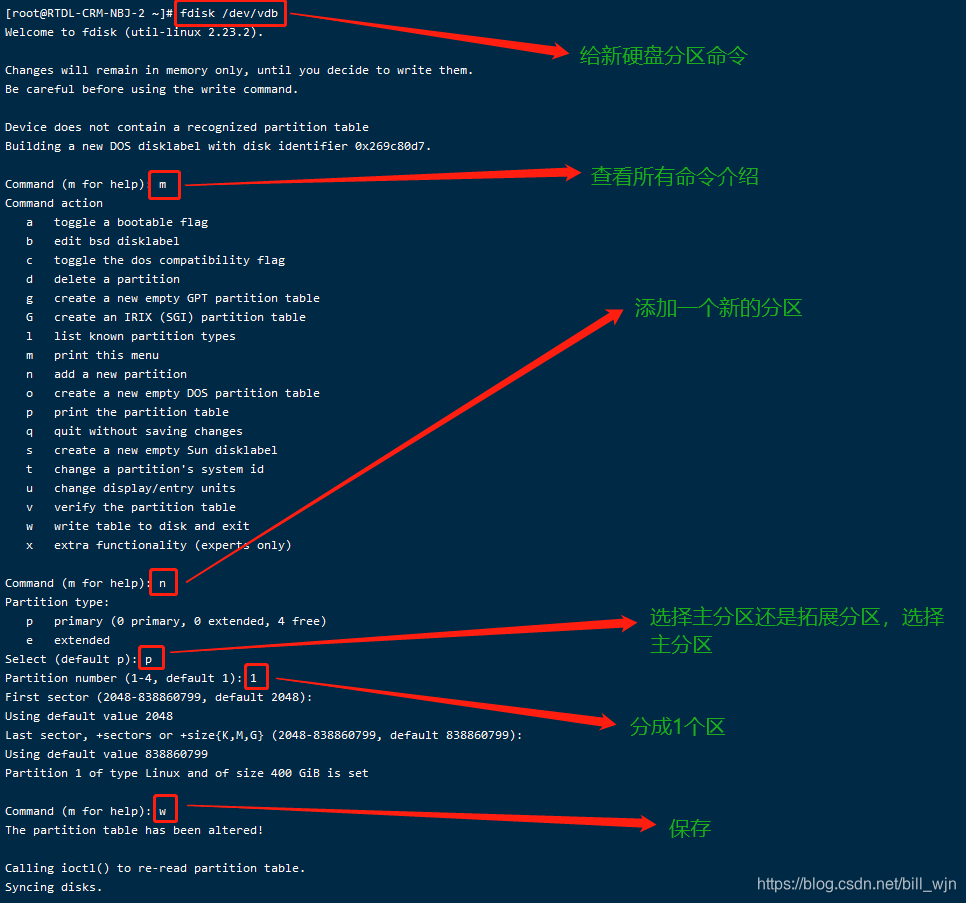
3️⃣给新硬盘添加新分区
bash
fdisk /dev/vdb按照下面步骤依次输入指令
4️⃣分区完成,查询所有设备的文件系统类型
bash
blkid
发现新分区并没有文件系统类型(type为文件系统具体类型,有ext3,ext4,xfs,iso9660等,具体区别自行百度,本文建议使用xfs)
5️⃣格式化分区
先查看当前系统支持格式化成什么类型,输入mkfs,然后按两下tab键

当前支持我们需要的xfs类型,开始格式化
bash
mkfs.xfs /dev/vdb1之后输入命令查看格式化后的所有文件系统类型
bash
blkid出现了如下新信息

说明成功将新分区格式化成了xfs文件系统类型
6️⃣挂载
挂载需要将硬盘挂载在挂载点上(一个文件夹),但是mount并不会创建文件夹,所以在使用mount命令之前首先创建挂载点
bash
mkdir /mnt/storage将新分区 /dev/vdb1 挂载到/mnt/storage挂载点下
bash
mount /dev/vdb1 /mnt/storage/查看是否挂载成功
bash
mount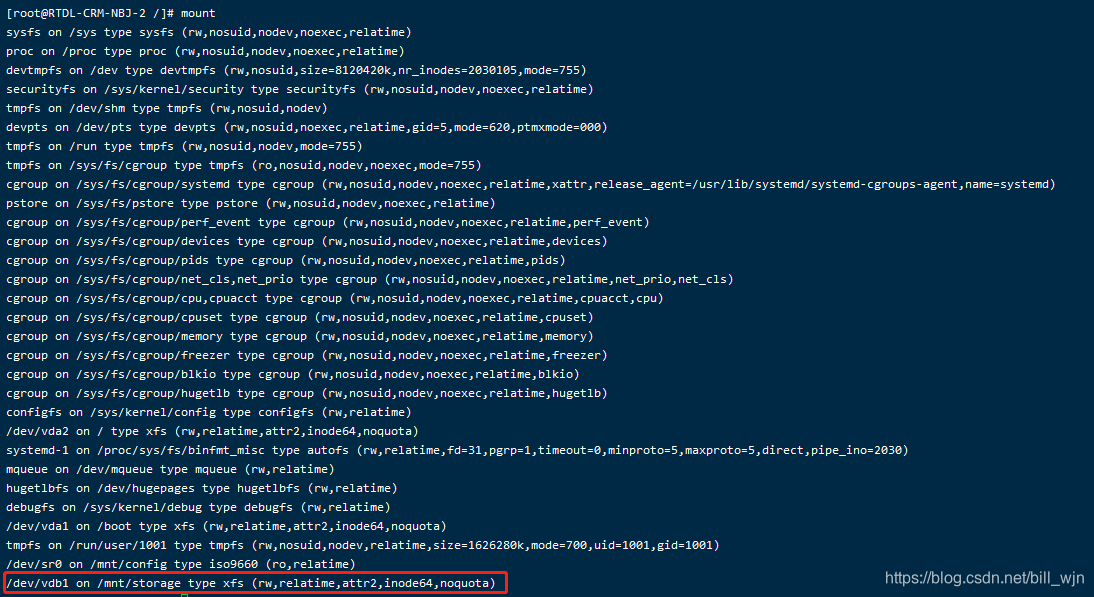
挂载成功
7️⃣设置自动挂载
磁盘被手动挂载之后都必须把挂载信息写入/etc/fstab这个文件中,否则下次开机启动时仍然需要重新挂载。系统开机时会主动读取/etc/fstab这个文件中的内容,根据文件里面的配置挂载磁盘。这样我们只需要将磁盘的挂载信息写入这个文件中我们就不需要每次开机启动之后手动进行挂载了。
首先通过blkid命令将分区的uuid查询出来并复制uuid(往/etc/fstab中追加挂载信息时建议使用uuid)

然后修改/etc/fstab文件,本文直接vim命令修改(文本之间一定要有空格),也可以用echo命令
bash
vim /etc/fstab将下面的文本添加进去
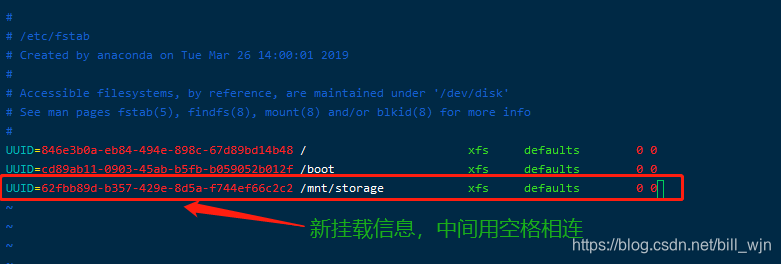
保存修改,然后重启系统
bash
reboot重启之后查看磁盘信息
bash
mount若其中有vdb1的挂载信息,证明自动挂载成功
🙈关闭Linux屏幕显示
关闭屏幕适合没有关闭屏幕快捷键的笔记本等设备。 /sys 文件方式:
shell
sudo tee /sys/class/backlight/intel_backlight/brightness <<< 0亮度值根据情况选择,一般 0 即为关闭。
🛝实用工具
glances : 查看系统占用