Appearance
文章视频地址: 使用git和docsify进行远程服务器博客搭建
远程服务器设置
需要远程服务其上安装了 git 工具
1.创建git用户
创建git 用户: useradd git
然后要给git用户设置一个密码 :passwd git
可以用cat /etc/passwd 命令来查看是否创建成功
用 cat /etc/group 来查看是否有git 这个用户组
2.创建远程仓库
在/home/用户名/文件夹下使用mkdir 创建 docs (用来创建git仓库) 文件夹 和 Docs(用来存放web服务的目录) 文件夹
进入 docs 文件夹后创建仓库 : git init --bare docs.git
分别给这两个文件夹 git 权限
shell
chown -R git:git docs/   	 # docs

chown -R git:git Docs/		 #Docs
3.创建 post-receive文件
首先进入/home/git/docs/docs.git/hooks/文件夹下,然后创建post-receive文件 也要赋予git权限
shell
#!/bin/sh
git --work-tree=/home/git/Docs --git-dir=/home/git/docs/docs.git checkout -f

# /home/git/Docs 是用来存放web服务的路径
# /home/git/docs/docs.git 仓库路径
shell
chown -R git:git post-receive   #git权限
chmod 755 post-receive		#执行权限
本地 电脑
需要安装 git 工具
1.测试连通性
使用git clone , 克隆远程仓库文件
shell
git clone ssh://git@ip:端口/home/git/docs/docs.git2.测试是否可以成功上传
- 本地进入克隆下来的docs文件夹
- 创建一个文件 例如1.txt
git add .这段命令是 把 当前文件夹里的文件 放入暂存区git commit -m "test"这里是说明git push origin master这段命令才是上传到服务器
其中如果是新安装git的设备可能在运行
git commit -m "test"这段命令时会让你创建邮箱和用户名 跟着提示来
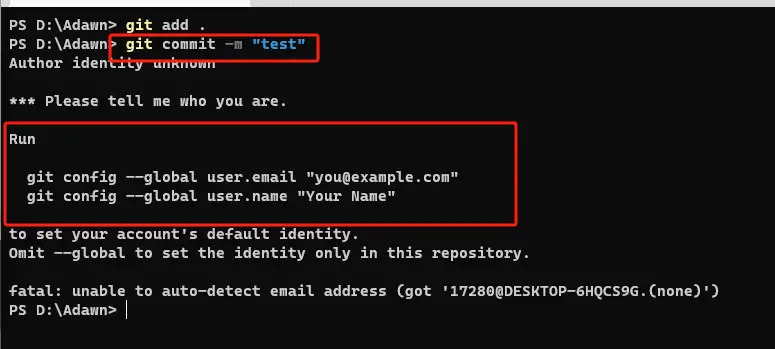
bash
git config --global user.email "你的邮箱"
git config --global user.name "名字"
如果一切顺利 进入服务器的 Docs文件夹 就会多出来一个1.txt文件 这就连接成功了
宝塔扩展
如果使用的是宝塔面板 那么 他的 www 用户是无法用来登录的
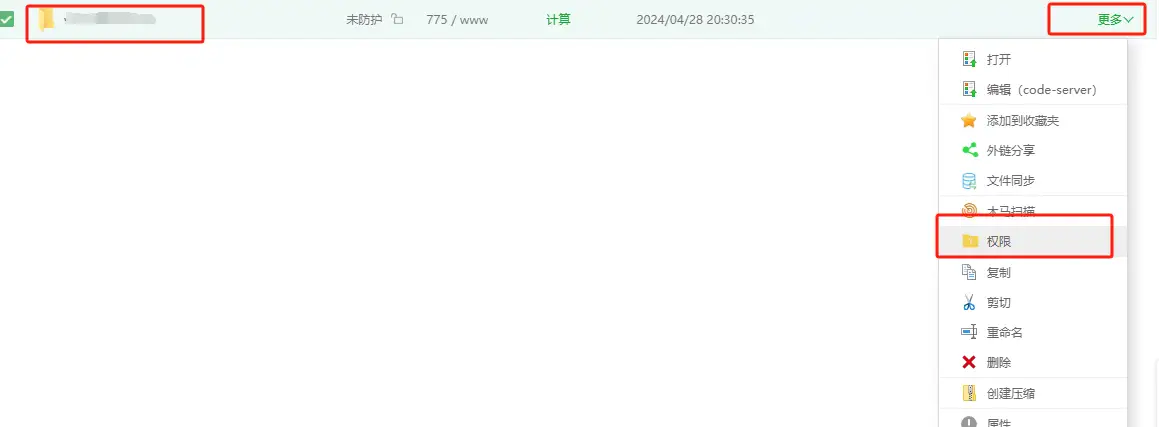
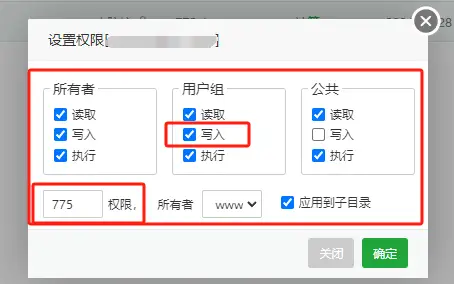
解决方式可以把 git 的用户组设置成 www 组
方法:
bash
usermod -g www git #可以把 git 换成你设置的用户名usermod -g 组 用户名
记得修改 仓库的 管理权限
bash
chown -R git:www docs设置完 用户组 进入宝塔面板 的 网站文件夹中 把整个文件夹 设置成 775 权限也就是 勾选 用户组下的 写入